Integrar WhatsApp en WordPress mediante código
Otra forma de poner el chat de WhatsApp en WordPress es de manera manual, sin utilizar plugins.
Para ello, WhatsApp ha desarrollado la funcionalidad «Click to chat», mediante la cual permite abrir un chat directamente con un número aunque este no esté en nuestra lista de contactos mediante una URL. Incluso es posible añadir un mensaje predeterminado.
Nota: Yo te recomiendo que optes por esta opción cuando quieres añadir el icono de WhatsApp únicamente en una sección determinada de tu web, por ejemplo, en la página de Contacto o en el footer. Si realmente quieres un elemento interactivo o que funcione como un verdadero sistema de chat online, lo ideal es que utilices uno de los plugins que acabamos de ver.
1º. Construye tu URL
Lo primero que tienes que hacer es crear tu URL siguiendo este patrón: https://wa.me/<number>/?text=<urlencodedtext>
Ahora sustituye los siguientes campos con tu información:
- <number>: el número de teléfono desde el que quieres atender las consultas, incluyendo el prefijo del país, sin ceros ni caracteres especiales. Por ejemplo, para un número español pondríamos 34666778899, siendo 34 el prefijo de España.
- <urlencodedtext>: es la URL del mensaje que quieres que se envíe por defecto. No es necesario establecerlo, pero para tus usuarios es mucho más cómodo. Por ejemplo: Hola, ¿podéis ayudarme?
¡Ojo! Como el texto es parte de una URL, debe ir codificado. Si nunca lo has hecho, puedes utilizar una herramienta online como URLEncoder. Simplemente mete el texto a codificar y automáticamente te devuelve la cadena de texto a utilizar en la URL. Por ejemplo:
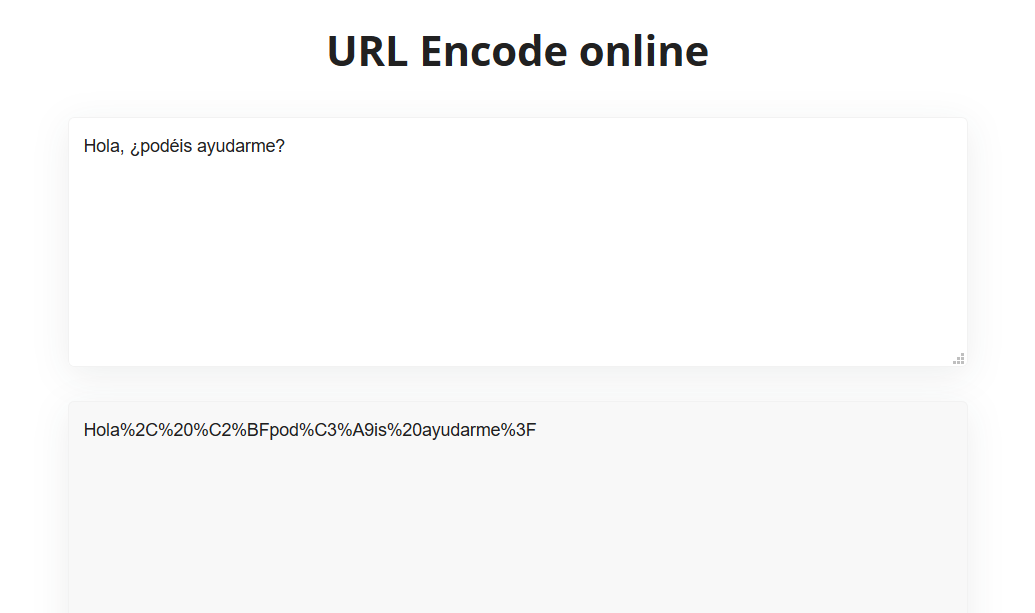
Por tanto, ya tenemos la URL que necesitamos, te quedará algo como:
- https://wa.me/34666778899/?text=Hola%2C%20%C2%BFpod%C3%A9is%20ayudarme%3F
2º. Inserta la URL en WordPress
¡Ya casi lo tienes! Ahora solo tienes que añadir la URL en WordPress.
Como te he comentado un poquito más arriba, esto nos permitirá añadir un enlace directamente a WhatsApp, pero no es un sistema de chat en sí. Lo ideal es añadir este enlace en tu sección de contacto o, por ejemplo, en el footer de tu web mediante un widget.
Una vez que el usuario haga clic sobre ese enlace (ya esté en formato texto o imagen) irá directamente a WhatsApp. Si está accediendo desde un teléfono móvil se abrirá automáticamente la aplicación y, si accede desde ordenador, irá directamente al servicio de WhatsApp Web.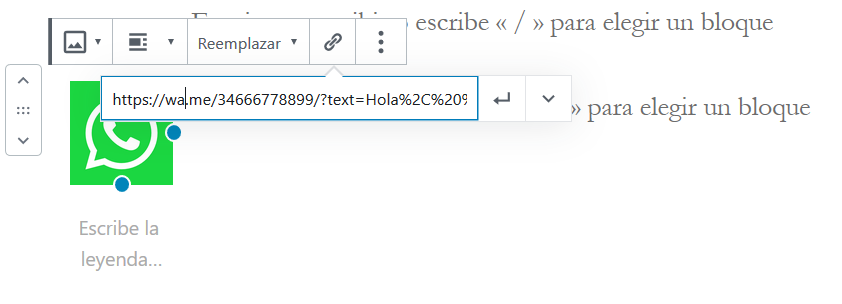
Conclusión
Integrar WhatsApp en WordPress es una forma de que tus usuarios tengan a su disposición un sistema de chat que les permita ponerse en contacto contigo fácilmente, ¡más cómodo imposible!
En este artículo vamos a ver como crear un enlace a un número de WhatsApp sin utilizar plugins.
Algunas ventajas de este método son el ahorro de recursos y el poder implementar el enlace en cualquier página web, indistintamente de si se trata de WordPress o de HTML.
Cada vez hay más usuarios que utilizan WhatsApp en su página web y el motivo es más que evidente, casi todo el mundo utiliza WhatsApp.
Además, es fácil de implementar y la primera toma de contacto con el cliente, resulta como más cercana al ser un servicio conocido por todos.
Otra ventaja de utilizar WhatsApp frente a un sistema de Chat y sin plugins, es que no afecta a la carga de WordPress y su integración es muy sencilla.
Tabla de contenidos
Enlace a número WhatsApp sin mensaje
Si quieres crear un simple enlace a un número de WhatsApp y que cuando tus clientes hagan clic solamente se abra la ventana del chat, el enlace es el siguiente.
https://api.whatsapp.com/send?phone=34000000000
Fíjate en número final, debes de sustituir tanto el número de teléfono como el prefijo correspondiente a tu país y todo sin espacios.
Enlace a número WhatsApp con mensaje
Si además de añadir el enlace a un número de WhatsApp quieres que se muestre un mensaje tipo; “Hola, me gustaría solicitar información de este servicio.” solo tienes que hacer una pequeña modificación en la URL.
https://api.whatsapp.com/send?phone=34000000000&text=Hola, me gustaría solicitar información del curso WordPress
Como en el anterior enlace al número de WhatsApp puedes sustituir número y prefijo del país sin espacios. Para el mensaje sustituye el texto que hay después del carácter (=). En este mensaje puedes dejar los espacios como se muestran en la frase.
Ejemplo de enlace a WhatsApp sin mensaje y con mensaje
Para mostrarte los dos ejemplos, he añadido dos enlaces, si lees el artículo desde un móvil, puedes ver este enlace el chat sin mensaje y en este otro el chat con mensaje de consulta.
Cualquiera de los dos enlaces los puedes añadir donde quieras; en un botón, en texto como si tratase de un enlace convencional, en una imagen. La imaginación la pones tu, eso sí asegúrate que esté en un zona de la web visible para que te puedan contactar con facilidad.
Según el F.A.Q de ayuda de WhatsApp
El siguiente método es el que propone WhatsApp desde su página de ayuda y de igual modo, puedes implementarlo tanto para ser utilizado en el móvil, como en un ordenador de escritorio con WhatsApp Web.
Básicamente la diferencia de enlazar con un número de WhatsApp está en el prefijo de la URL. En las dos primeras opciones utilizamos https://api.whatsapp.com/ y en esta ocasión la propuesta por WhatsApp, el prefijo sería https://wa.me/ quedando del siguiente modo.
Enlace al número chat sin mensaje
Usa: https://wa.me/1XXXXXXXXXX
Como en los anteriores ejemplos simplemente modifica el número 1XXX e inserta el enlace donde quieras, según su ejemplo no ponen el prefijo en mi caso y para los ejemplos si que lo he añadido.
Enlace al número chat con mensaje
https://wa.me/1XXXXXXXXXX?text=Me%20interesa%20el%20curso%20de%20Aula%20WordPress
Probamos de nuevos con estos dos últimos ejemplos donde este enlace al número es el chat simple y el siguiente sería el chat con mensaje.
Puedes utilizar cualquiera de los dos tipos de enlaces, funcionan igual de bien. Quizá el propuesto por WhatsApp tiene la ventaja de ser un enlace algo más corto, al final el resultado va a ser el mismo tu eliges.