Muy buenas
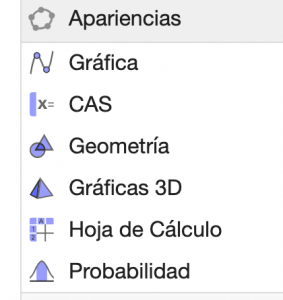
La práctica de hoy debería servir para familiarizarse con los comandos de Geogebra en la apariencia Gráficas 3D:
Haremos varias prácticas y me enviareis los archivos de Geogebra o, al menos, capturas de pantalla, via Teams.
Práctica 1: Crear puntos y vectores. Super simple.
Los puntos se crean simplemente escribiendo entre paréntesis, separados por comas, las tres componentes (x, y, z). por ejemplo (-2, 3,1). Crea tres puntos que estén en distintos octantes.
Los vectores se crean de dos formas:
- Si nos sirve con el (0,0,0) como origen, basta con crear el punto que será su extremo en primer lugar, y después usar el comando Vector(Punto origen). Ahí podría poner la letra del punto que ya he creado, por ejemplo Vector(A).
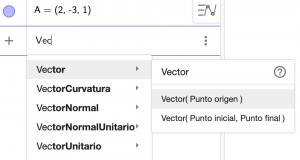
- Si queremos, podemos usar el comando Vector (punto inicial, Punto final). Eso crea el vector entre los dos puntos que hayamos indicado, por ejemplo, Vector(A, B)
Crea vectores de ambas formas.
Mueve la pantalla con la flecha (truco, tecla ESC la activa automáticamente).
Envía.
Práctica 2: Crear rectas I.
La manera más sencilla es crear un punto y un vector y luego usar el comando Recta(Punto origen, Vector director).
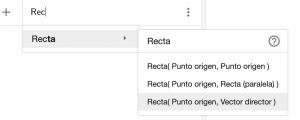
Crea un par de rectas distintas con este método.
Envía.
Práctica 3: Crear rectas II.
Ahora vamos a crear una recta en implícitas. Escribiremos las dos ecuaciones de los dos planos, por ejemplo:
2x-3y+2z-1=0
3x+y-2z+3=0
Cuando están los dos pintados, solo tengo que usar el comando Interseca (objeto, Objeto)
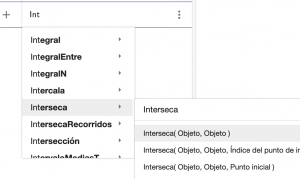
En el lugar de Objeto, escribo el identificador de Geogebra para cada plano, serán del tipo ec1, ec2, etc.
Crea una recta con este procedimiento.
Envía.
Práctica 4: Crear planos.
Ahora crearemos planos de varias formas:
- Una es escribir directamente la ecuación, como hicimos en el apartado anterior.
- Otra, a partir de estos comandos:
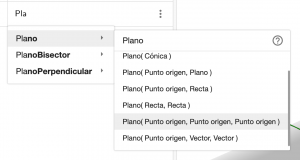
- Los más útiles son los que usan tres puntos o un punto y dos vectores.
Crea tres planos con esas tres técnicas y envía.
Práctica 5: Vector normal a un plano.
- Crea un plano.
- Pinta el vector normal al mismo con el comando VectorNormal(Plano)
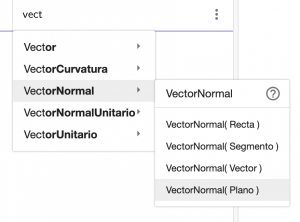
- Para que ese vector se «pegue» al plano tenemos que colocar un punto sobre el plano, con el botón adecuado:
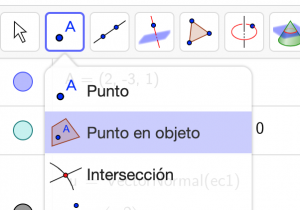
- Luego sumaremos a ese punto el vector, por ejemplo B+v. De esa forma aparecerá un tercer punto, que al unirlo con el que está en el plano con el comando Vector (punto inicial, Punto final) pintará el vector normal pegado al plano.
- Ocultamos el vector inicial y todo lo que afee la construcción.
Enviamos.
Práctica 6: Posiciones relativas de dos rectas.
En todos los casos usaremos el comando Interseca (objeto, Objeto).
A) Creamos dos rectas que se corten y comprobamos que el comando nos da el punto de corte.
- Para garantizar las creamos usando el mismo punto y vectores distintos, con el comando Recta(Punto origen, Vector director). Ese punto va a ser la solución, obviamente.
B) Creamos dos rectas que se crucen:
- Usamos dos puntos distintos y dos vectores distintos. Hay muy pocas posibilidades de que haciéndolo al azar se corten. Usamos el comando Interseca y nos dará que no hay solución (sale un interrogante).
Envío.
Práctica 7: Posiciones relativas de dos y tres planos.
En todos los casos usaremos el comando Interseca (objeto, Objeto).
A) Creamos dos planos que se corten (basta con que no sean proporcionales A, B y C) y comprobamos que el comando nos da una recta. Ya lo habíamos hecho más arriba.
B) Ahora creo dos planos paralelos (mismas A, B y C, distintas D) y veo que no dan solución.
C) Ahora lo intento con tres planos. Lo normal es que si los invento al azar se corten en un punto. Como el comando Interseca va de dos en dos, lo uso primero con dos de los planos y luego lo uso con el tercer plano y la recta que me salió de los dos primeros. Eso debería darme el punto de corte.
Envío.