Publicado en Para las familias

Ayudando a nuestros hijos – Educar emocionalmente.

Siete maneras probadas de motivar a los niños

a rendir mejor en la escuela

Excelente material que ofrece una guía a las familias dando pautas sencillas y fáciles para ayudar a niños y niñas a estar mejor motivados hacia el trabajo del aula:

  1. Tener expectativas adecuadas.
  2. Ayudar a fijar metas.
  3. Encontrar maneras que mostrarles que la escuela es importante
  4. Apoyar el estilo de aprendizaje
  5. Hablar con un lenguaje que dé ánimos y que aliente
  6. Reforzar el aprendizaje en casa y en la comunidad
  7. Fomentar su fortaleza.
Publicado en Scratch

Scratch – Tutorial 6: Incluir como fondo una imagen descargada desde Internet

Inicia Scratch. Puedes ejecutarlo haciendo doble clic en el icono de acceso directo que la instalación del programa habrá creado en el Escritorio de Windows o del Sistema Operativo en el que lo tengas instalado. También puedes acudir al botón CREATE de la página web oficial del proyecto en:

https://scratch.mit.edu/projects/editor/?tip_bar=home

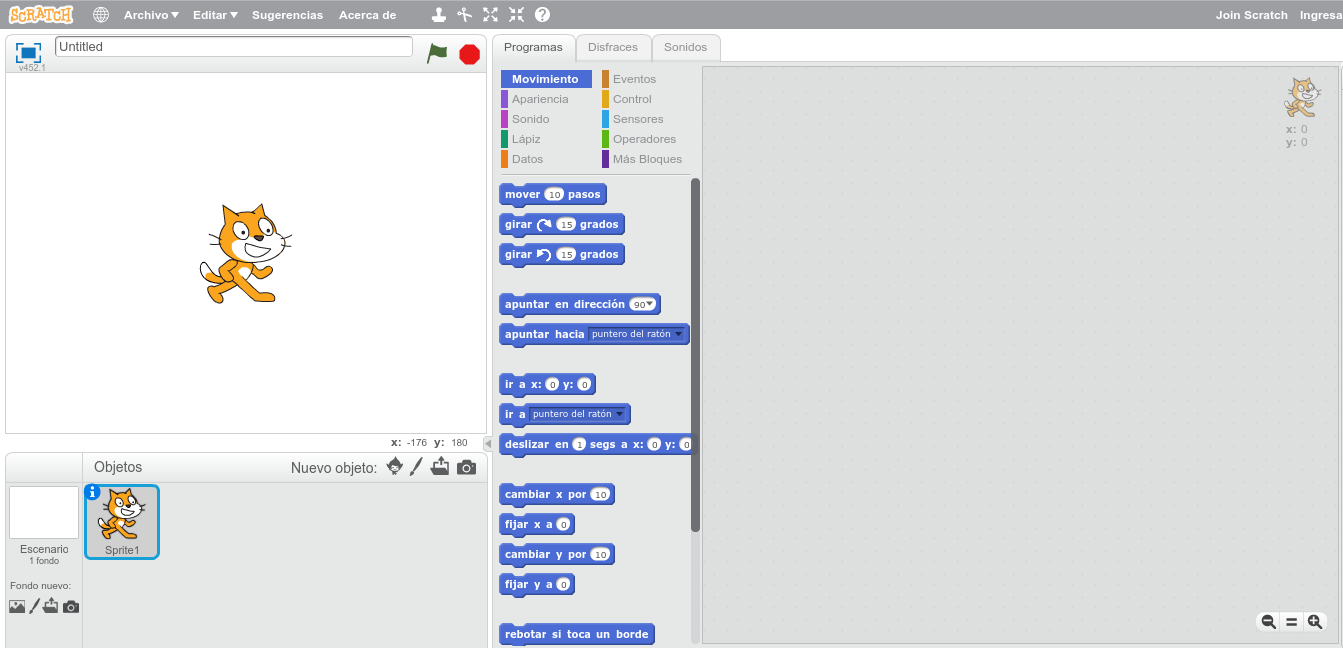
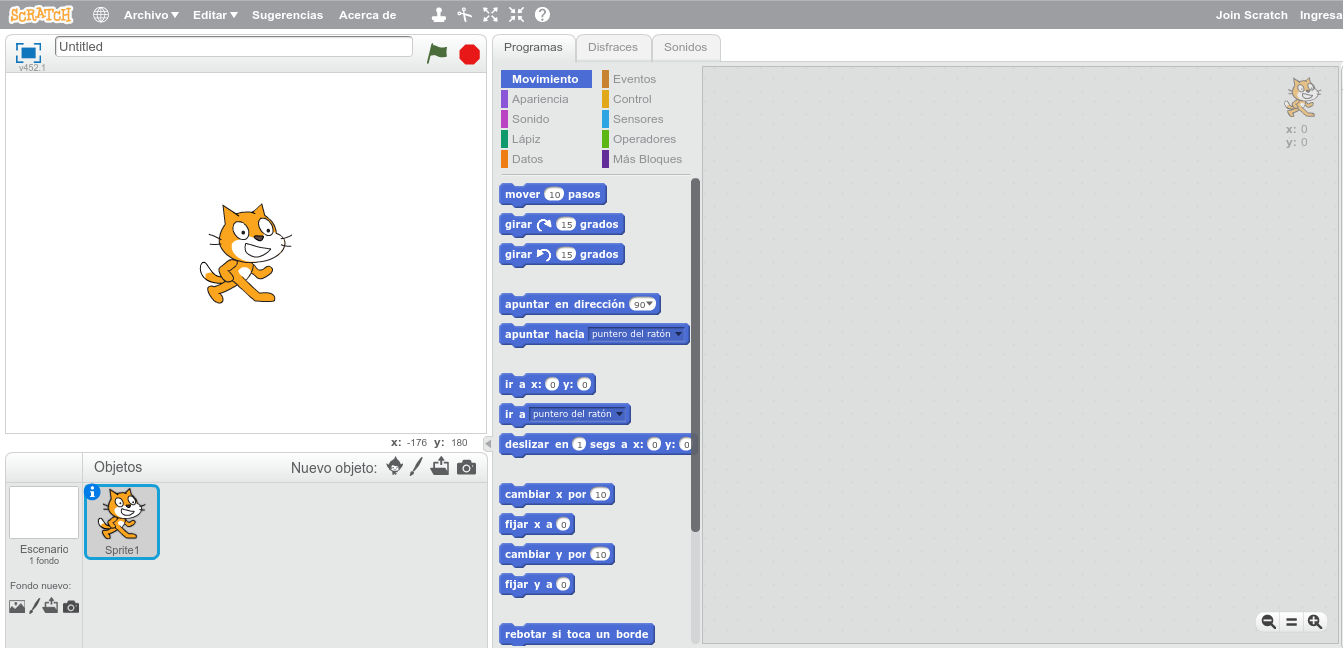
Un nuevo proyecto se abre en pantalla. Puedes ver la interfaz principal del programa:

Acude ahora a la sección ESCENARIO y haz clic sobre el botón

Este botón abre una nueva ventana en la aplicación que te permitirá localizar el archivo imagen que quieras insertar como fondo en el escenario.

Ahora bien… Tienes que tener la imagen disponible en tu equipo para hacerlo. Y, en esta práctica, vamos a suponer que aún no la tienes así que cierra la ventana del explorador de archivos pulsando el botón Cancelar.

Te mostramos, a continuación, cómo puedes utilizar una imagen descargada desde Internet para ello.

En primer lugar minimiza la aplicación para ocultarla pulsando sobre el botón típico de minimizar la ventana del Sistema Operativo. Y a continuación, acude a un navegador de Internet instalado en tu equipo. En el caso del miniportátil vas a utilizar el Navegador1, Mozilla Firefox.

Nota
Si estás utilizando la versión online de Scratch 2 abre una nueva pestaña en el navegador para así utilizarla en la búsqueda de la imagen que quieras utilizar.

Busca y encuentra la imagen que te interese en Google Imágenes 

Acude a Google Imágenes para localizar la imagen que necesitas.

Escribe en la caja de búsqueda la palabra o palabras relacionadas con el fondo que estés buscando. En nuestro caso hemos escrito los términos fondo paisaje infantil. Pulsa la tecla ENTER/INTRO para que Google Imágenes realice las búsquedas pertinentes.

La página te devolverá los resultados encontrados:

Si aproximas el ratón a una de las miniaturas de la página podrás ver el tamaño en píxeles que tiene la imagen.
Observa la siguiente captura de pantalla:

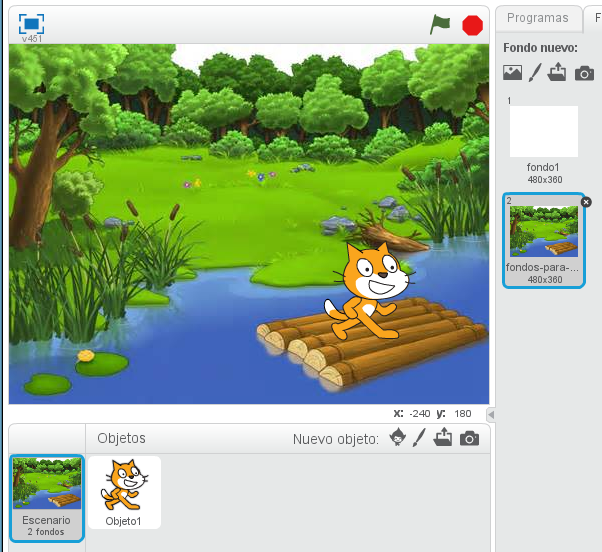
La imagen seleccionada tiene nada más y nada menos que ¡1280 píxeles de ancho y 800 píxeles de alto! Es una imagen muy grande que para Scratch es enorme: recuerda que las dimensiones de las imágenes de fondo que has incluido hasta ahora son 480 x 360.

Tenemos dos soluciones para solucionar esto:

  1. Solución 1. Descargar esa imagen porque es la que te gusta tanto y redimensionarla a su tamaño justo con algún programa editor de imágenes (tienes PickPic en el miniportátil que te permitirá hacer esto) o utilizando algún sitio web de edición de imágenes (Befunky, por ejemplo), pero debes conocer los procedimientos adecuados para hacerlo… y presupongo que aún no lo sabes. 
  2. Solución 2 (nuestra recomendación). Buscar la imagen correspondiente con el tamaño justo que se necesita. 

Te indico este segundo procedimiento en Google Imágenes. Acude ahora al botón Herramientas de búsqueda y haz clic sobre él. Observa que se despliega justo debajo un nuevo menú. Pulsa sobre la entrada Tamaño.

En el nuevo menú que se muestra haz clic en Tamaño exacto.

Observa el cuadro de diálogo que aparece en la ventana.

Teclea – escribe los valores exactos de la imagen a buscar tal y como ves en la siguiente captura de pantalla: Pulsa el botón Ir.

Las imágenes que ahora te muestra Google Imágenes tienen este tamaño exacto. Ya puedes elegir la que más te guste.

Descarga la imagen a tu ordenador 

Haz clic ahora sobre la imagen que hayas elegido y observa los cambios en el navegador:

Haz clic sobre el botón Ver imagen. La imagen se muestra ahora de manera individual en el navegador:

Ahora sólo tienes que utilizar el menú contextual del botón derecho del ratón y hacer clic en la entrada Guardar imagen como para salvar la imagen a tu ordenador.

La ventana típica del explorador del sistema se abrirá en pantalla para que busques el lugar en el que quieres guardar la imagen, le pongas un nombre y definitivamente la salves a tu equipo.

Una vez guardada recuerda donde se encuentra porque la vas a utilizar a continuación en Scratch.

Utiliza en Scratch la imagen que acabas de descargar 

Maximiza la aplicación Scratch 2 de nuevo para seguir con tu proyecto. Recuerda: si haces clic en el icono que presenta una carpeta abierta en la sección Escenario podrás localizar la imagen que acabas de descargar y utilizarla así como fondo del mismo. ¡Listo!

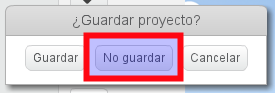
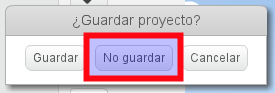
Termina la práctica cerrando Scratch pulsando en el aspa típica de cierre de la ventana. Un mensaje te avisará por si quieres guardar los cambios que has realizado. En este caso pulsa sobre el botón que indica que no guardarás nada de tu trabajo.

Publicado en Scratch

Scratch – Tutorial 5: La posición de los objetos en el escenario

Inicia Scratch. Puedes ejecutarlo haciendo doble clic en el icono de acceso directo que la instalación del programa habrá creado en el Escritorio de Windows o del Sistema Operativo en el que lo tengas instalado. También puedes acudir al botón CREATE de la página web oficial del proyecto en:

https://scratch.mit.edu/projects/editor/?tip_bar=home

Un nuevo proyecto se abre en pantalla. Puedes ver la interfaz principal del programa:

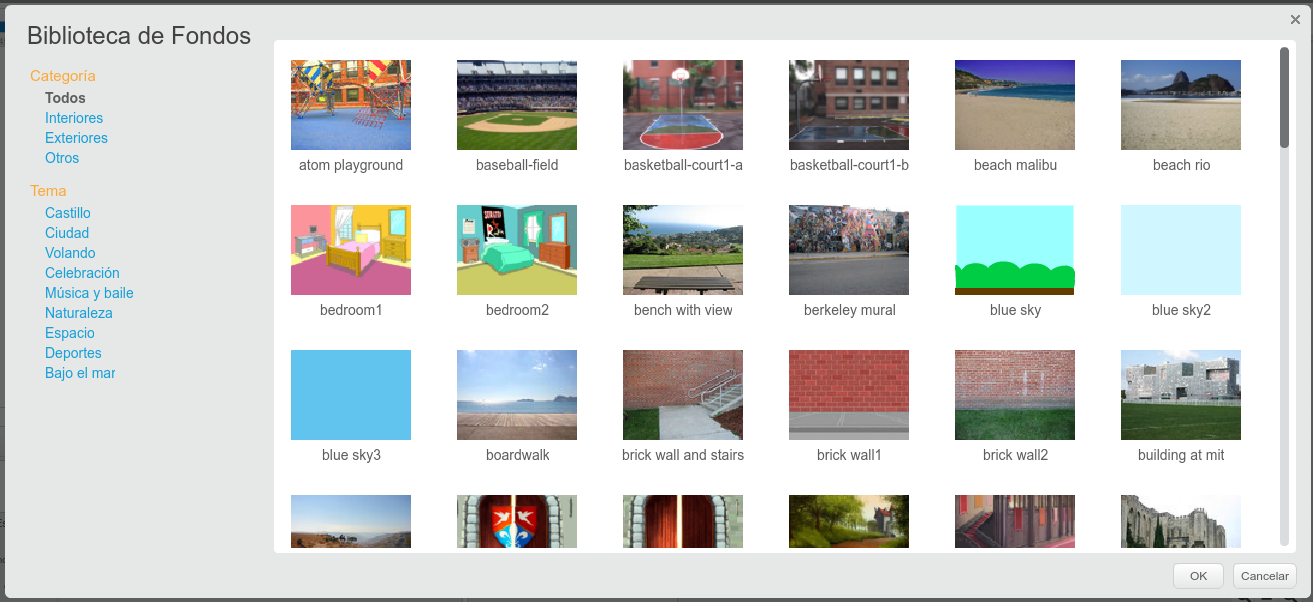
Acude ahora a la sección ESCENARIO y haz clic sobre el botón La BIBLIOTECA DE FONDOS se abre en pantalla.

En el menú de la izquierda haz clic en la entrada OTROS.

Selecciona el fondo xy-grid y pulsa sobre el botón OK.

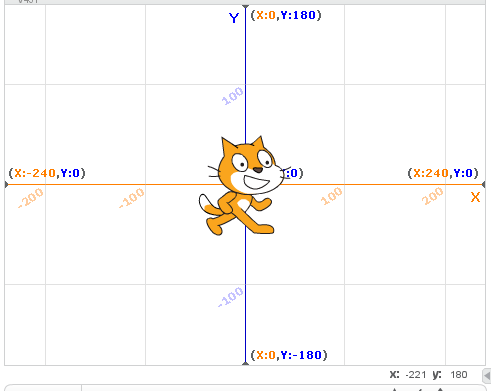
Fíjate en el Escenario: el nuevo fondo se muestra en pantalla.

Presenta dos ejes: uno horizontal y otro vertical y puedes apreciar que el gatito está situado justo en el punto de unión de ambos ejes (de manera predeterminada los objetos se colocan en el punto central del Escenario, en lo que se correspondería con el punto (0,0).

Los ejes de coordenadas 

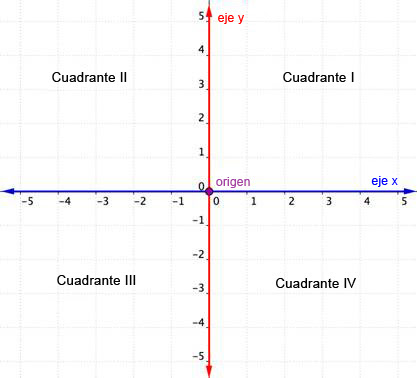
Una pequeña lección de matemáticas. El sistema de referencia que toma en consideración Scratch para posicionar a los objetos en el Escenario es el llamado COORDENADAS CARTESIANAS.

Este sistema está constituido por dos rectas perpendiculares o ejes perpendiculares que se cortan en un punto.

  • Una de las rectas se representa en posición horizontal y se le da el nombre de eje X o eje de las abscisas.
  • La otra recta se representa en posición vertical y se le da el nombre de eje Y o eje de ordenadas. 
  • El punto O, donde se cortan los dos ejes, es el origen de coordenadas.
  • Estos dos ejes de coordenadas rectangulares dividen al plano en cuatro partes llamado cuadrantes

Los valores del eje de coordenadas en el escenario 

Ahora que conoces lo que es un sistema de coordenadas cartesianas observa el que se encuentra en el escenario del proyecto.

  1. El eje X marca -240 en su extremo izquierdo y +240 en su extremo derecho: si te fijas en las imágenes que insertas como fondo en el escenario tienen 480 píxeles de ancho (240 + 240) 
  2. El eje Y marca +180 en el extremo superior y -180 en su extremo inferior: si te fijas en las imágenes que insertas como fondo en el escenario tienen 360 píxeles de alto (180 + 180) 

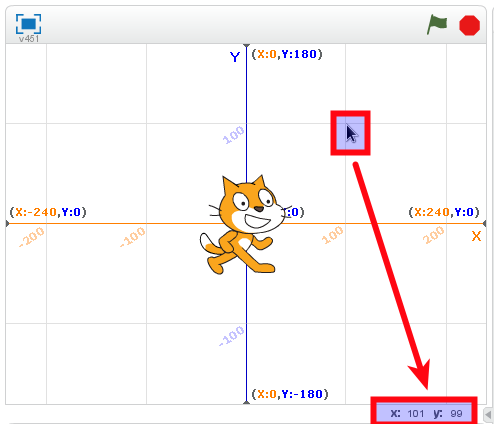
Ahora haz clic con el ratón en un punto del escenario concreto: a la derecha del gatito y en la parte superior del mismo y observa los valores que toma en la sección Posición del cursor. Observa la siguiente captura de pantalla:

Como puedes ver hemos hecho clic en el lugar 101 del eje X (por encima del eje X) y 99 del eje Y (a la derecha del eje Y).

Si haces clic en X: -200 Y: -100 estarás haciendo clic por debajo del eje X y a la izquierda del eje Y.

Si haces clic en X: 200 Y: -100 estarás haciendo clic por encima del eje X y a la izquierda del eje Y.

Y así sucesivamente…

Prueba ahora tú con otras posiciones.

Coloca al gatito en las siguientes coordenadas (abre la INFO del gatito para comprobarlo – ya sabes botón derecho del ratón sobre la miniatura del gatito en la sección objetos):

X: -190 Y: -70 aproximadamente 


X: 100 Y: -100 aproximadamente 

Nota. Necesitas conocer y entender este sistema de posiciones de los objetos en el Escenario. En muchas ocasiones tendrás que indicar en Scratch que un determinado objeto se coloque en alguna posición concreta.

Termina la práctica cerrando Scratch pulsando en el aspa típica de cierre de la ventana. Un mensaje te avisará por si quieres guardar los cambios que has realizado. En este caso pulsa sobre el botón que indica que no guardarás nada de tu trabajo.

Publicado en Ciencias de la Naturaleza, El cuerpo humano, La nutrición

El aparato digestivo

Human Biodigital

Excelente herramienta online que presenta el cuerpo humano masculino y femenino realizado en 3D. Es posible indicar qué partes del cuerpo queremos ver en cada momento, «navegar» por los diferentes elementos en 360º, ocultar – mostrar elementos concretos, maximizar y minimizar la vista, etc.
La versión online necesita registro, pero es completamente gratuita.
Para su utilización en la Pizarra digital o instalando aquellas apps disponibles para Android e Ios.

Fuente del recurso – https://www.biodigital.com/

Publicado en Scratch

Scratch – Tutorial 4: Incluye nuevos objetos en el Escenario

Inicia Scratch. Puedes ejecutarlo haciendo doble clic en el icono de acceso directo que la instalación del programa habrá creado en el Escritorio de Windows o del Sistema Operativo en el que lo tengas instalado. También puedes acudir al botón CREATE de la página web oficial del proyecto en:

https://scratch.mit.edu/projects/editor/?tip_bar=home 

Un nuevo proyecto se abre en pantalla. Puedes ver la interfaz principal del programa:

Acude ahora a la sección OBJETOS y haz clic sobre el botón

La BIBLIOTECA DE OBJETOS se abre en pantalla.

Localiza el que más te guste directamente visualizando su miniatura o “navegando” por las entradas de los menús Categoría, Tema y Tipo.

Cuando lo hayas encontrado haz clic sobre el objeto elegido para seleccionarlo. Nosotros hemos seleccionado el objeto Ghoul. Pulsa el botón OK de la ventana para insertarlo. El nuevo objeto se incorpora a la sección Objetos y puedes ver cómo se añade automáticamente al escenario del proyecto que estás realizando.

Los objetos pueden ser modificados según tus necesidades: el editor de objetos 

Como ya conoces, también se abre el editor de imágenes por si quieres modificarlo – editarlo. Por ejemplo, prueba a pintar sobre él. Nosotros hemos utilizado el bote de pintura y seleccionado un color malva claro para cambiar el color del fantasma. ¡Qué sencillo!

Coloca ahora cada objeto (el gatito y el fantasmita) en las posiciones del Escenario que desees: simplemente haz clic y arrastra sobre cada objeto hasta posicionarlo donde quieras.

Los objetos pueden ser cambiados de nombre 

Haz clic en el objeto Ghoul para seleccionarlo y pulsa sobre él con el botón derecho del ratón. En el menú contextual que se muestra haz clic en INFO.

El objeto muestra la información disponible. Escribe en la caja de texto un nuevo nombre para el objeto. En concreto, llámalo Fantasmita. Pulsa después en el icono con una flechita de color azul para devolverlo a su estado original.

Nota.
Resulta muy conveniente dar nombres descriptivos a todos los objetos que vayas a utilizar en Scratch, especialmente si vas a utilizar una larga lista de objetos, para así identificarlos rápidamente.

Termina la práctica cerrando Scratch pulsando en el aspa típica de cierre de la ventana. Un mensaje te avisará por si quieres guardar los cambios que has realizado. En este caso pulsa sobre el botón que indica que no guardarás nada de tu trabajo.

Publicado en Programación y robótica, Scratch

Scratch – Tutorial 3: Cambia el fondo del escenario

Inicia Scratch. Puedes ejecutarlo haciendo doble clic en el icono de acceso directo que la instalación del programa habrá creado en el Escritorio de Windows o del Sistema Operativo en el que lo tengas instalado. También puedes acudir al botón CREATE de la página web oficial del proyecto en:

Un nuevo proyecto se abre en pantalla. Puedes ver la interfaz principal del programa:

Acude ahora a la sección Escenario y haz clic sobre el botón

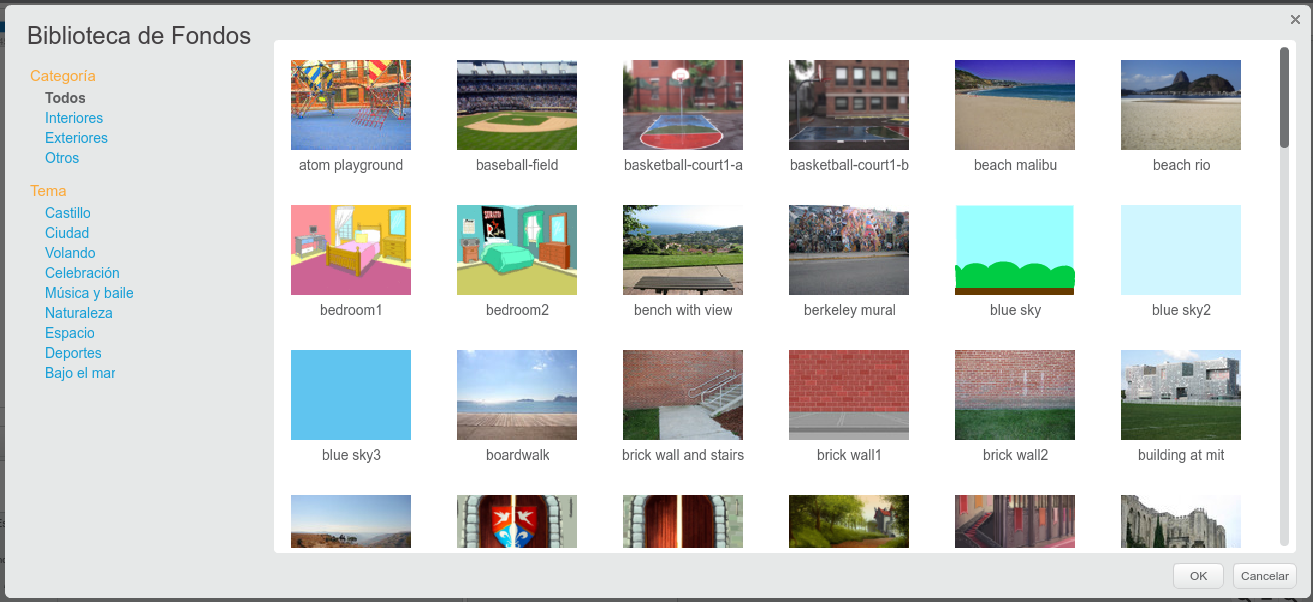
La biblioteca de fondos se abre en pantalla.

Localiza el que más te guste directamente visualizando su miniatura o “navegando” por las entradas de los menús Categoría y Tema.

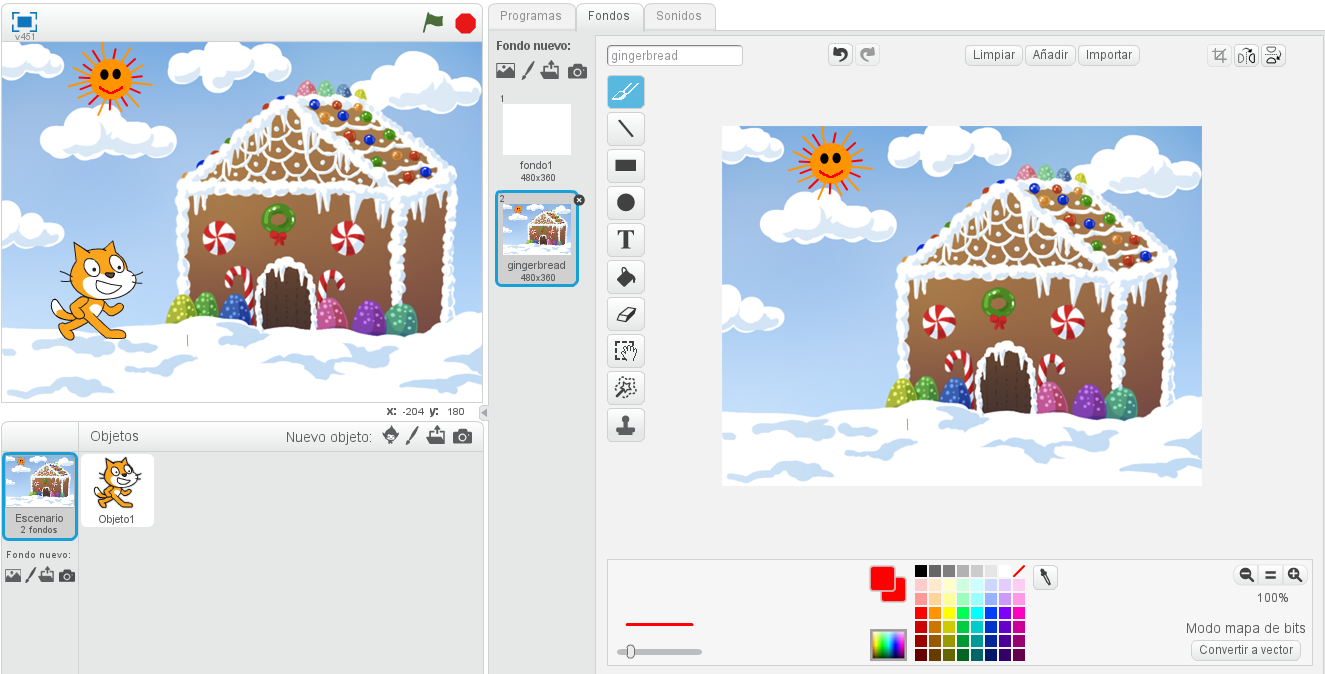
Cuando lo hayas encontrado haz clic sobre el fondo elegido para seleccionarlo. Nosotros hemos seleccionado el fondo Gingerbread. Pulsa el botón OK de la ventana para insertarlo.

El nuevo fondo se incorpora a la sección Escenario y puedes ver cómo cambia automáticamente el fondo en el Escenario del proyecto. Además se abre el editor de imágenes por si quieres modificarlo – editarlo. Por ejemplo, prueba a dibujar algo en él. Nosotros hemos dibujado un sol sonriente en ese cielo tan azul utilizando las herramientas forma redonda, línea y pincel a mano alzada. ¡Qué sencillo!

Haz clic sobre el gatito y arrastra hasta colocarlo en una posición en la que parezca que está encima de la nieve.

Fíjate:

  1. Al hacer clic sobre el gatito se muestra seleccionado en la sección OBJETOS. 
  2. En el editor de imágenes se muestra ahora también, el gatito. 
  3. Y se activa la FICHA DISFRACES.

Haz clic de nuevo en el escenario Gingerbread: de nuevo cambia el editor de imágenes y ahora se activa la FICHA FONDO. Es decir, el editor de imágenes es contextual al objeto o fondo seleccionado como puedes ver. Y te permite editar en cada ocasión el fondo u objeto seleccionado: añadir nuevos detalles, cambiar el color utilizado, etc.

Selecciona de nuevo la miniatura del escenario en la sección Escenario. Observa que en la parte central de la pantalla, en la FICHA FONDO, aparecen los dos escenarios que tienes hasta ahora activos en el proyecto: puedes ver una miniatura encima de otra.

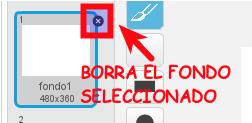
Si deseas eliminar uno de ellos, por ejemplo, el blanco inicial, puedes:

  • Utilizar el menú contextual del botón derecho del ratón sobre la miniatura y haz clic en la entrada BORRAR. 
  • Pulsar directamente sobre el aspa de la miniatura.

Cuando finalices prueba a incluir otros fondos diferentes y a eliminar – borrar aquellos que no te interesen.

Termina la práctica cerrando Scratch pulsando en el aspa típica de cierre de la ventana. Un mensaje te avisará por si quieres guardar los cambios que has realizado. En este caso pulsa sobre el botón que indica que no guardarás nada de tu trabajo.

Publicado en Scratch

Scratch – Tutorial 2: El entorno de la aplicación

En este artículo te mostramos la pantalla inicial de Scratch y sus diversas secciones o partes.

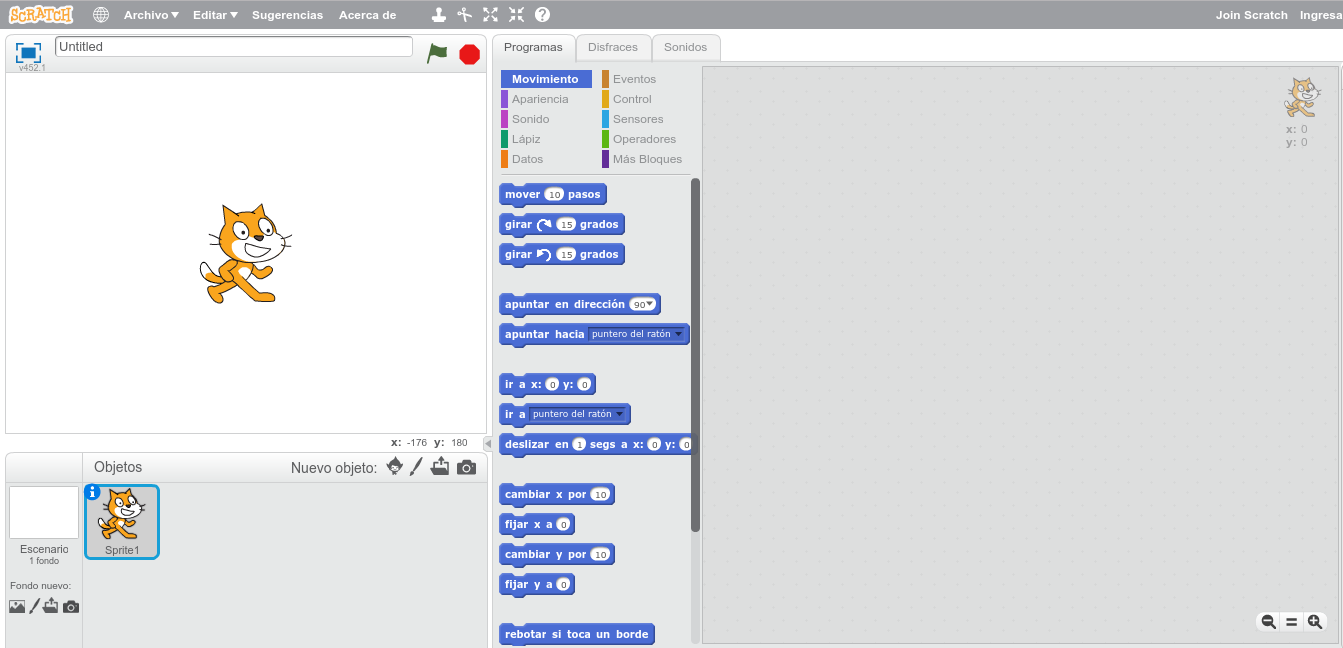
Esta es la interfaz que podrás ver al ejecutar Scratch. En el caso del miniportátil que utilizas en la clase debes acudir en primer lugar a Editar – Escenario pequeño para que puedas verlo tal y como se muestra en la siguiente captura de pantalla.

Observa la pantalla. Se muestra dividida en varias secciones que te explicamos a continuación:

LA BARRA DE MENÚS

Como en cualquier otra aplicación, Scratch incluye una barra de menús en la parte superior que te permite acceder a todas las funcionalidades del programa. Al hacer clic sobre una de las entradas se despliega el menú correspondiente con todos los comandos disponibles.

El primero de los botones disponibles en esta barra de menús permite cambiar el idioma de la aplicación que tras su instalación se muestra en inglés. Despliega este botón y selecciona el idioma ESPAÑOL para que todo el programa se muestre en español. Sólo tendrás que hacerlo una única vez: la próxima vez que inicies Scratch ya se mostrará en castellano.

HERRAMIENTAS DE CURSOR

Justo a su derecha se muestran las herramientas de cursor.

Para utilizar cada una de ellas sólo tienes que hacer clic en el botón correspondiente y así se selecciona y, a continuación, clic de nuevo en el objeto al que aplicar el mismo.
La funcionalidad de cada uno de los botones es la siguiente:

  1. Duplicar: Realiza una copia exacta del objeto cliqueado 
  2. Borrar: Elimina – borra el objeto cliqueado 
  3. Crecer: Aumenta de tamaño el objeto al cliquear sobre él: sucesivos clics permiten aumentos de tamaño sucesivos. 
  4. Encoger: Reduce el tamaño del objeto al cliquear sobre él: sucesivos clics permiten reducciones de tamaño sucesivas. 
  5. Ayuda: Abre un cuadro de diálogo con ayuda sobre el elemento de la aplicación o de la pantalla e interfaz sobre el cual se haya hecho clic.

EL ESCENARIO

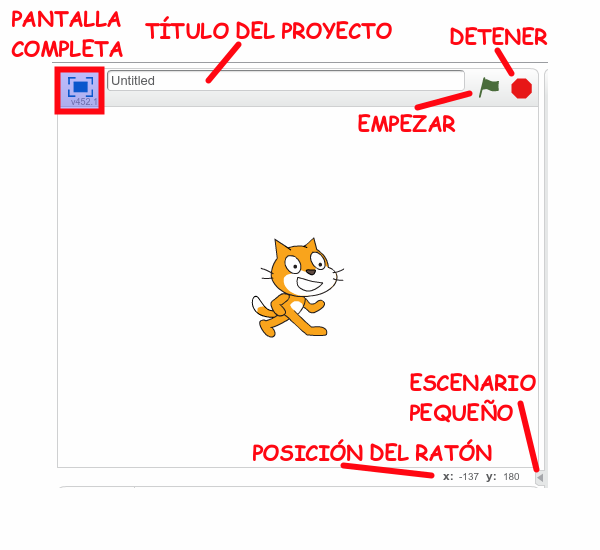
El área del escenario es el lugar en el que puedes ir creando el proyecto de Scratch que estés editando. Podrás incorporar fondos, objetos y elementos como dibujos, ilustraciones, fotografías, etc.
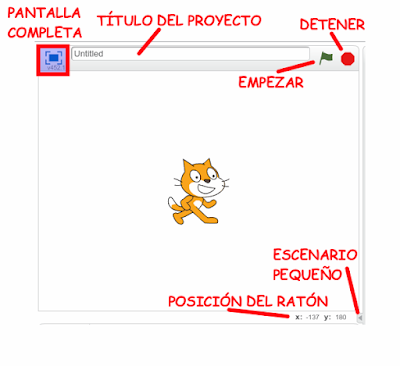
  1. PANTALLA COMPLETA. Te permite ver el proyecto que estás realizando a pantalla completa. Muy útil en el miniportátil para que puedas ver perfectamente todas las animaciones que vayas realizando.
  2. TÍTULO DEL PROYECTO. Te permite nombrar el proyecto que estás realizando con un nombre que lo identifique. 
  3. EMPEZAR. Botón que permite comenzar la animación o la actividad que estás realizando. 
  4. PARAR. Botón que permite detener la animación o la actividad que estás realizando.
  5. POSICIÓN DEL RATÓN. Coordenadas que indican la posición del ratón. +
  6. ESCENARIO PEQUEÑO. Botón que conmuta entre escenario grande y escenario pequeño (puedes hacer lo mismo desde Editar – Escenario pequeño). Muy útil en el miniportátil, ya que si el escenario está grande no podrás ver la siguiente sección de la interfaz principal del programa en la pantalla.

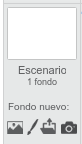
FONDO DEL ESCENARIO

Esta sección incluye varias botones que permiten editar – añadir – modificar – eliminar – el fondo del escenario.

Fíjate que presenta, en su parte superior, una miniatura en la que puedes ver el fondo del escenario por defecto cuando se inicia Scratch, un simple fondo blanco.

Puedes cambiar este fondo añadiendo un fondo nuevo. ¡Verás qué fácil!

Haz clic sobre el icono

Es el que permite añadir un nuevo fondo al escenario seleccionándolo de los que incorpora el propio programa en su biblioteca de fondos. Se abre una ventana en el que puedes elegir uno de los muchos que incluye la aplicación.

Navega por las opciones de la izquierda para localizar uno que sea de tu interés. Cuando lo encuentres haz clic sobre él para seleccionarlo y, a continuación, pulsa sobre el botón OK que se muestra en la esquina inferior derecha. El nuevo fondo se muestra en el escenario.

Si te das cuenta, al incorporar el nuevo fondo, la interfaz del programa ha cambiado para mostrarte opciones de edición del fondo elegido:

Dejamos esto para más adelante, pero tal vez quieras comenzar a experimentar y jugar con algunas de ellas para ver qué sucede cuando utilizas las herramientas del editor.

Lo importante es que observes que ahora tienes dos fondos diferentes: el blanco inicial y el nuevo que acabas de añadir. Si quieres borrar el primero utiliza el menú contextual del botón derecho del ratón sobre el fondo blanco y haz clic en la entrada BORRAR.

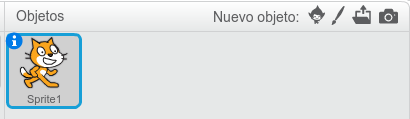
OBJETOS

En Scratch los elementos que puedes poner en el escenario (personajes, objetos, animales…) se llaman objetos. Tienen su propia sección en la que podrás añadir – quitar – borrar – editar uno o varios de ellos.

Como puedes ver en la captura de pantalla anterior, cuando se inicia Scratch lo hace con un objeto en pantalla, el gatito, la mascota del programa. Pero al igual que sucede con los fondos, que puedes añadir nuevos fondos de la biblioteca de la aplicación, también puedes añadir nuevos objetos de la biblioteca de objetos en el escenario.
Para ello pulsa sobre el icono

Se abrirá una nueva ventana en pantalla en la que podrás seleccionar un nuevo objeto para incluirlo en el escenario:

Puedes localizar el que sea de tu interés directamente utilizando el menú de navegación situado a la izquierda de la ventana. Cuando decidas qué objeto incluir sólo tienes que hacer clic sobre él para seleccionarlo y pulsar, finalmente, el botón OK.

El nuevo objeto se mostrará en el Escenario y, tal y como ocurrió con el fondo, también tendrás disponible el editor en pantalla por si deseas modificarlo.

Ahora ya tienes dos objetos en el Escenario y podrás colocarlos según tus necesidades en el Escenario sencillamente haciendo clic en cada uno de ellos y, sin soltar el botón del ratón, moverlos por el mismo, hasta colocarlos en el lugar que desees al soltarlo.

PALETA DE BLOQUES

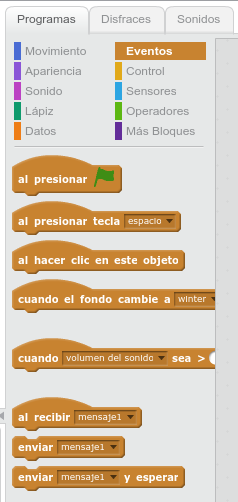
Esta sección es el “alma” de la aplicación Scratch. Incluye tres pestañas que permiten acceder a tres diferentes funcionalidades:

  1. FICHA PROGRAMAS. En esta sección se localizan todas las “órdenes” que podemos dar a los objetos para que realicen alguna determinada acción en el proyecto que estamos diseñando. 
  2. FICHA DISFRACES. En esta sección se localizan las diferentes apariencias de los objetos que se encuentran en el Escenario. 
  3. FICHA SONIDOS. En esta sección puedes acceder a los sonidos asociados a los objetos que se encuentran en el Escenario.

Iremos viendo estas opciones poco a poco, a medida que vayas utilizando la aplicación. ¡Ten un poco de paciencia… sigue nuestros tutoriales para saber cómo!